
Como Transferir WhatsApp do Android para o iPhone? Veja 3 Métodos

O WhatsApp é um aplicativo de mensagens popular e indispensável em nossas vidas digitais.
Quando decidimos mudar do Android para o iPhone, a preocupação com a perda de conversas importantes no WhatsApp surge naturalmente. Felizmente, existem métodos simples e seguros para transferir WhatsApp do Android para o iPhone.
Neste artigo, apresentaremos três métodos para transferir conversas do WhatsApp do Android para o iPhone. Com esses métodos você poderá garantir a continuidade de suas conversas e facilitar a migração para o iPhone com segurança.
Como transferir WhatsApp do Android para iPhone sem resetar?
Para transferir o WhatsApp do Android para o iPhone sem precisar resetar, é importante seguir alguns passos cuidadosamente. Abaixo, detalho três métodos que podem ser úteis para essa transição.Como utilizar o recurso de transferência do WhatsApp
Para utilizar o recurso de transferência embutido no WhatsApp, siga estes passos:- Primeiro, certifiquese de que você tem a última versão do WhatsApp tanto em seu Android quanto em seu iPhone.
- No seu Android, vá para Configurações do WhatsApp > Chats > Fazer backup. Escolha a opção Fazer backup agora.
- No seu iPhone, instale o WhatsApp e, durante o processo de configuração, quando o app perguntar se você deseja restaurar a conversa, escolha a opção Restaurar a partir de um backup do Android.
Como usar o aplicativo Move to iOS
O aplicativo Move to iOS é uma ferramenta oficial da Apple que pode ajudar na transferência de dados, incluindo as conversas do WhatsApp:- No seu Android, baixe e instale o aplicativo Move to iOS da Play Store.
- No seu iPhone, abra o aplicativo Ajustes e toque em Seu nome > iCloud > Gerenciar Armazenamento > Backup do iPhone para garantir que o espaço esteja disponível.
- Ligue o iPhone e siga as instruções na tela para conectálo ao Android via Move to iOS. O processo irá transferir seus dados, incluindo as conversas do WhatsApp.
Como fazer backup manual usando o Google Drive
Se preferir, você pode fazer um backup manual dos seus chats do WhatsApp usando o Google Drive:- No seu Android, vá para Configurações do WhatsApp > Chats > Fazer backup. Selecione Google Drive e faça o backup dos seus chats.
- No seu iPhone, instale o WhatsApp e crie uma nova conta ou faça login na sua conta existente.
- Acesse o Google Drive no seu iPhone e faça o download do arquivo de backup do WhatsApp. Em seguida, use um aplicativo de gerenciamento de arquivos para mover o arquivo para o diretório apropriado do WhatsApp.
Como não perder conversas do WhatsApp Android para iPhone?
Para evitar perder suas conversas ao migrar do WhatsApp Android para o iPhone, é crucial seguir um processo de transferência cuidadoso e detalhado. O WhatsApp oferece recursos que permitem a transferência de conversas, arquivos de mídia e outros dados entre dispositivos diferentes. Abaixo, apresentamos três métodos eficazes para realizar essa transferência sem perder suas conversas.1. Transferência de Conversas Usando o Backup do WhatsApp
O método mais recomendado para transferir suas conversas do Android para o iPhone é utilizando o backup do WhatsApp. Siga estas etapas:- Instale o WhatsApp no seu novo iPhone.
- No seu Android, vá para Configurações do WhatsApp > Conversas > Fazer Backup.
- Conecte o iPhone ao mesmo WiFi que o Android.
- Abra o WhatsApp no iPhone e siga as instruções para restaurar o backup.
2. Transferência de Conversas Usando o App Move to iOS
O aplicativo Move to iOS é uma ferramenta oficial da Apple que facilita a transferência de dados entre dispositivos Android e iPhone. Aqui está como usálo:- Baixe e instale o Move to iOS no seu Android.
- No seu iPhone novo, abra o aplicativo Move to iOS que será sugerido durante a configuração inicial.
- Conecte ambos os dispositivos ao mesmo WiFi.
- Siga as instruções na tela para transferir seus dados, incluindo as conversas do WhatsApp.
3. Transferência de Conversas Usando o Google Drive
O Google Drive pode ser utilizado como uma alternativa para fazer backup e restaurar suas conversas do WhatsApp. Siga estes passos:- No seu Android, vá para Configurações do WhatsApp > Conversas > Fazer Backup e selecione Google Drive.
- Faça login na sua conta do Google Drive no iPhone e baixe o backup.
- Instale o WhatsApp no iPhone e, durante a configuração, selecione a opção para restaurar o backup do Google Drive.
- Siga as instruções na tela para completar o processo.
Por que não consigo transferir meu histórico de conversas do Android para o iPhone?
A transferência do histórico de conversas do WhatsApp do Android para o iPhone pode ser um processo um pouco complicado, e existem várias razões pelas quais você pode estar enfrentando dificuldades. Abaixo, abordaremos algumas das principais causas e forneceremos soluções para cada uma delas.Compatibilidade entre versões do WhatsApp
Para que a transferência do histórico de conversas do Android para o iPhone aconteça com sucesso, é crucial que ambas as versões do WhatsApp estejam atualizadas. A incompatibilidade entre versões pode resultar em falhas durante o processo de transferência. Verifique se você está usando a versão mais recente do WhatsApp em ambos os dispositivos.- Verifique a versão do WhatsApp no Android e no iPhone.
- Atualize o WhatsApp para a versão mais recente, se necessário, em ambos os dispositivos.
- Reinicie os dispositivos após a atualização para garantir que as novas versões estejam funcionando corretamente.
Problemas com a conexão de internet
Uma conexão de internet estável é essencial para a transferência bemsucedida do histórico de conversas. Se a conexão for interrompida ou muito lenta, o processo pode falhar. Certifiquese de que ambos os dispositivos estão conectados a uma rede confiável.- Conecte o Android e o iPhone a uma rede WiFi estável.
- Desative o modo avião em ambos os dispositivos para garantir uma conexão contínua.
- Verifique se a rede WiFi está funcionando corretamente, reiniciando o roteador se necessário.
Erros na criação do backup
O processo de transferência do WhatsApp envolve a criação de um backup no Google Drive ou no iCloud. Se houver erros na criação deste backup, a transferência não será concluída. É importante seguir os passos corretamente para evitar problemas.- Verifique se o backup foi criado com sucesso no Google Drive (para o Android) ou no iCloud (para o iPhone).
- Confirme se há espaço suficiente no Google Drive ou no iCloud para armazenar o backup.
- Se o backup falhar, tente criálo novamente, seguindo as instruções do WhatsApp cuidadosamente.
Como transferir o WhatsApp do Android para iOS usando o Google Drive?
Para transferir o WhatsApp do Android para iOS usando o Google Drive, siga os passos abaixo:Preparação do Android para a Transferência
Antes de iniciar a transferência, é importante preparar o seu dispositivo Android para garantir que todos os seus dados do WhatsApp sejam transferidos corretamente:- Faça o backup do seu WhatsApp nas configurações do aplicativo, indo em Configurações > Conversas > Fazer backup e selecione o Google Drive como opção de armazenamento.
- Confirme que o backup foi concluído com sucesso. Isso pode levar alguns minutos, dependendo da quantidade de conversas e mídias que você tem.
- Desinstale o WhatsApp do seu Android ou, no mínimo, faça o logout para evitar conflitos durante a transferência.
Configuração do iPhone para a Transferência
Depois de preparar o seu Android, é hora de configurar o seu iPhone para receber os dados do WhatsApp:- Instale o WhatsApp no seu iPhone a partir da App Store.
- Ao abrir o WhatsApp pela primeira vez, selecione a opção de Restaurar backup quando for solicitado.
- Conectese à mesma conta do Google Drive que você usou para fazer o backup no Android. O WhatsApp irá procurar automaticamente pelo último backup disponível.
Finalizando a Transferência
Após configurar o iPhone, finalize a transferência dos dados do WhatsApp:- Aguarde o processo de restauração ser concluído. Isso pode levar algum tempo, dependendo da velocidade da sua conexão com a internet.
- Verifique se todas as suas conversas, mensagens e mídias foram restauradas corretamente no WhatsApp do seu iPhone.
- Alinhe as configurações do WhatsApp no iPhone, como notificações, privacidade e outros ajustes, de acordo com suas preferências.
Método 1: Transferir o WhatsApp usando o iCareFone Transfer – A opção mais fácil
Quando se trata de transferir o WhatsApp do Android para o iPhone, o iCareFone Transfer é a escolha recomendada. Ele oferece uma solução completa, rápida e confiável. Tudo que você precisa fazer é instalá-lo no seu computador, conectar os dispositivos e transferir o WhatsApp.
Veja também: O que fazer quando o “iPhone está inativo conecte ao iTunes”?
Destaques do Tenorshare iCareFone Transfer:
- Transfere dados do WhatsApp do Android para o iPhone sem perda de dados.
- Interface amigável e fácil de usar – Nenhum conhecimento técnico é necessário.
- Transfere contatos, registros de chamadas e arquivos de mídia do WhatsApp.
- Faz backup dos dados do WhatsApp do Android para o computador.
- Permite restaurar os backups do WhatsApp do computador para um iPhone.
- Compatível com vários modelos de Android e iPhone.
Veja como usar o iCareFone Transfer para transferir WhatsApp do Android para iPhone:
Passo 1. Baixe e instale o Tenorshare iCareFone Transfer no seu computador.
Passo 2. Inicie o iCareFone Transfer. Clique em “WhatsApp” e conecte seu dispositivo Android e iPhone ao computador usando cabos USB.
Nota: Em alguns dispositivos Android pode ser necessário habilitar a depuração USB.
Passo 3. Selecione o dispositivo Android como origem e o iPhone como destino. Em seguida, clique em “Transferir” para iniciar o processo de transferência do WhatsApp.

Passo 4. Será necessário fazer o backup dos dados do WhatsApp no Android. Siga as orientações na tela do iCareFone Transfer para concluir o backup com sucesso.
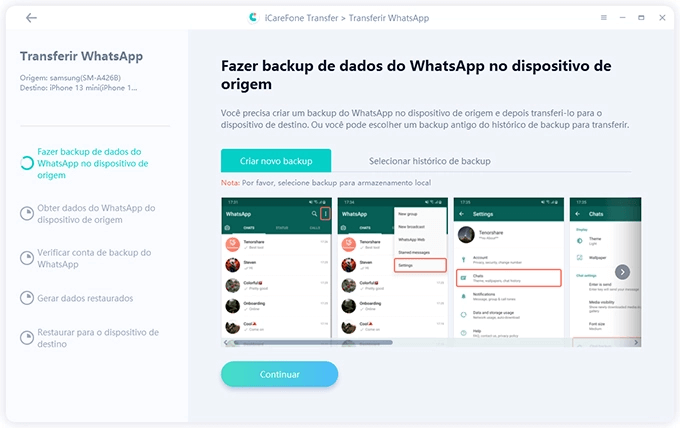
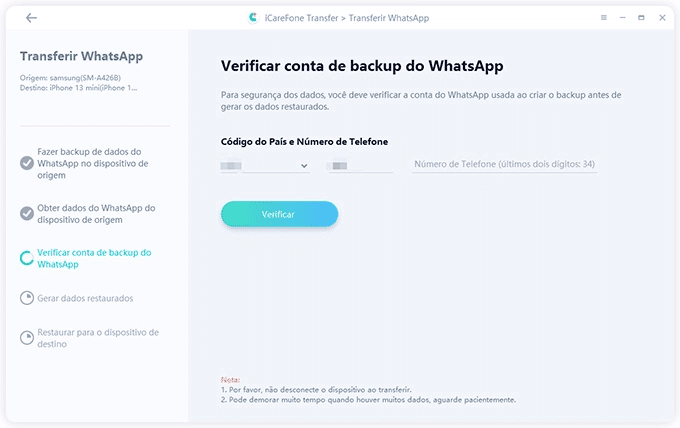
Passo 5. Após o processo de backup, é necessário fazer a verificação por SMS. Insira o número usado no WhatsApp, confirme o código recebido por SMS e clique em “Verificar”.
Passo 6. Por fim, o software começará a gerar os dados a serem restaurados no iPhone. Se você já tiver instalado o WhatsApp no iPhone, clique em “Login” na tela do software para confirmar e continuar o processo de transferência. Em alguns casos, você pode ser solicitado a desativar a opção “Buscar iPhone”.
Quando a transferência estiver concluída, todos os seus dados do WhatsApp estarão disponíveis no iPhone. A partir daí, você pode usar o WhatsApp no iPhone como desejar.
Método 2: Transferir o WhatsApp através do e-mail
Se você procura uma solução simples e direta, sem a necessidade de instalar software de terceiros, transferir o WhatsApp por e-mail é a opção ideal.
Embora não seja uma transferência direta entre o WhatsApp, exportar as conversas por e-mail permitirá que você faça um backup das suas mensagens do WhatsApp em um arquivo .txt.
Veja abaixo o processo passo a passo:
Passo 1. Abra o WhatsApp no seu dispositivo Android e acesse a conversa desejada.
Passo 2. Toque nos três pontos e selecione “Mais” ou “Configurações”.
Passo 3. Escolha “Exportar conversa” e defina se deseja incluir ou não os arquivos de mídia.

Passo 4. Selecione o aplicativo de e-mail com o qual deseja exportar a conversa.
Passo 5. Insira seu endereço de e-mail e toque em “Enviar” ou no ícone correspondente. Ao inserir seu próprio e-mail, o backup será enviado para você mesmo.

Passo 6. No seu iPhone, abra o e-mail recebido e faça o download do arquivo com suas mensagens e anexos da conversa.
Embora esse método seja fácil de executar, é importante destacar que ele não transfere as mensagens para o aplicativo WhatsApp no iPhone. Na verdade, ele cria um backup das suas conversas por e-mail, fornecendo uma opção de acesso a elas sempre que necessário.
Método 3: Transferir WhatsApp pelo backup do Google Drive
Embora o Google Drive não ofereça suporte direto para restaurar o backup do WhatsApp no iPhone devido à incompatibilidade entre os sistemas, é possível contornar essa limitação usando o iCareFone Transfer.
Para isso, você deve fazer o backup do WhatsApp no Android na sua conta do Google Drive e, em seguida, usando o iCareFone Transfer, fazer login no Google Drive e baixar o arquivo de backup para restaurá-lo no iPhone.
Com esse método, você poderá transferir as conversas do WhatsApp do Android para o iPhone de maneira eficiente. Para evitar dúvidas, detalharemos o processo passo a passo para realizar essa transferência com sucesso.
Passo 1. Execute o iCareFone Transfer no seu computador. Selecione a opção “WhatsApp” na tela inicial e, em seguida, escolha “Backup” no menu lateral.
Passo 2. Escolha a opção “Do Google Drive” e clique em “Fazer Backup Agora”.

Passo 3. Faça login na sua conta do Google Drive onde fez o backup do WhatsApp. Após o login, selecione o backup e comece a baixá-lo para o software.
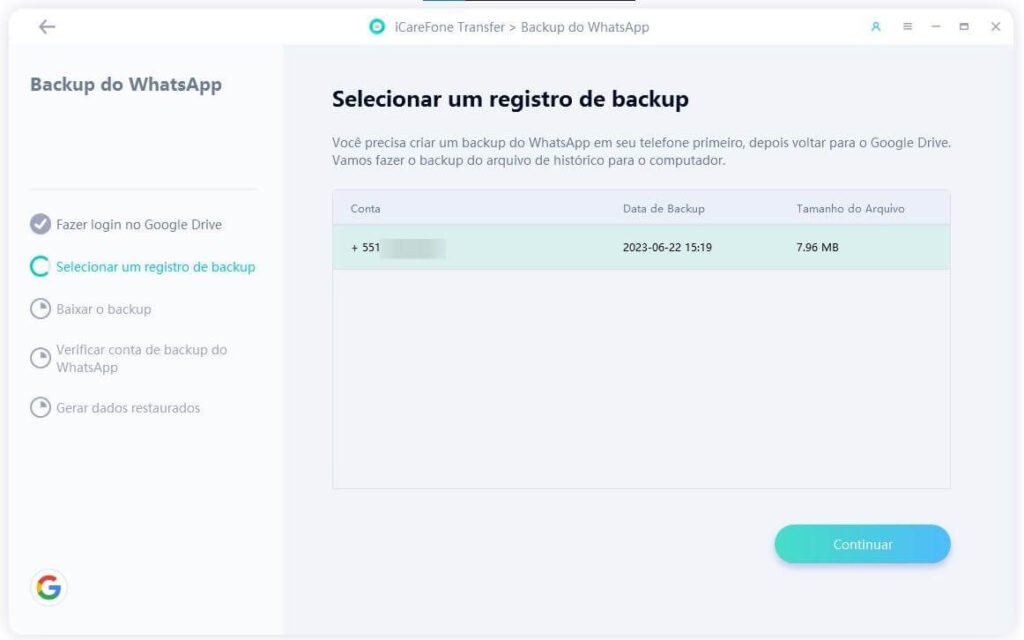
Passo 4. Verifique sua conta do WhatsApp e, em seguida, o software começará a gerar os dados do backup.
Passo 5. Na tela de confirmação de que o backup foi concluído com sucesso, clique em “Restaurar backup”.

Passo 6. Conecte o iPhone ao computador, selecione-o na tela de restauração e clique em “Restaurar Agora”.
Agora, basta seguir as instruções na tela do iCareFone Transfer e suas conversas do WhatsApp salvas no Google Drive serão transferidas para o iPhone de maneira rápida e segura.
Conclusão
Em resumo, quando você decide trocar de celular, transferir o WhatsApp do Android para o iPhone pode parecer desafiador. No entanto, neste artigo, apresentamos três métodos eficazes para realizar essa transferência de forma fácil. Recomendamos especialmente o Tenorshare iCareFone Transfer, um programa que facilita todo o processo com sua interface simples e recursos poderosos. Com o iCareFone Transfer, você pode mudar para o iPhone sem perder suas conversas e mídias do WhatsApp.





Deixe um comentário