
Desvendando o passo a passo para conectar o HomePod

Se você é um amante de tecnologia, certamente já ouviu falar do HomePod – o alto-falante inteligente da Apple que é capaz de reproduzir músicas, responder perguntas e até mesmo controlar outros dispositivos inteligentes em sua casa.
No entanto, conectar o HomePod pode ser uma tarefa um pouco complicada para quem não está acostumado com tecnologia. Mas não se preocupe! Vamos desvendar o passo a passo para conectar o HomePod e aproveitar todas as suas funcionalidades incríveis. Então, prepare-se para mergulhar no mundo da tecnologia e descobrir como ter o HomePod na sua casa pode melhorar a sua vida.
Qual é o primeiro passo para conectar o HomePod ao WiFi? Como posso garantir que meu iPhone ou iPad esteja na mesma rede WiFi que o HomePod? O que devo fazer se o HomePod não for reconhecido automaticamente pelo meu dispositivo iOS? Existem configurações específicas que devo ajustar no HomePod após a conexão inicial?
Qual é o primeiro passo para conectar o HomePod ao WiFi?
Para conectar o HomePod ao WiFi, o primeiro passo é colocar o HomePod em uma tomada elétrica e esperar que ele inicie. Em seguida, mantenha o seu iPhone ou iPad próximo ao HomePod. O dispositivo iOS deve reconhecer o HomePod automaticamente e iniciar o processo de configuração. Se o seu iPhone ou iPad não detectar o HomePod, toque em Buscar Dispositivo e siga as instruções na tela.
Como posso garantir que meu iPhone ou iPad esteja na mesma rede WiFi que o HomePod?
Para garantir que seu iPhone ou iPad esteja na mesma rede WiFi que o HomePod, siga estas etapas:
- Verifique a conexão WiFi no seu iPhone ou iPad. Vá até Ajustes > WiFi e certifiquese de que você está conectado à mesma rede WiFi que deseja usar com o HomePod.
- Desative o modo Avião no seu iPhone ou iPad, pois ele desativa todas as conexões sem fio, incluindo WiFi.
- Reinicie o roteador se você tiver problemas de conectividade. Às vezes, reiniciar o roteador pode resolver problemas de rede.
O que devo fazer se o HomePod não for reconhecido automaticamente pelo meu dispositivo iOS?
Se o HomePod não for reconhecido automaticamente pelo seu dispositivo iOS, você pode tentar as seguintes soluções:
- Verifique se o HomePod está ligado e próximo ao seu iPhone ou iPad. Aproximese do HomePod e tente novamente.
- Desative e reative o WiFi no seu iPhone ou iPad. Vá até Ajustes > WiFi, desative e reative a conexão WiFi.
- Use o aplicativo Casa para configurar o HomePod manualmente. Abra o aplicativo Casa, toque no ícone + no canto superior direito, selecione Adicionar Acessório e siga as instruções.
Existem configurações específicas que devo ajustar no HomePod após a conexão inicial?
Após a conexão inicial, é recomendável ajustar algumas configurações específicas para otimizar o uso do HomePod:
- Defina a localização do HomePod. No aplicativo Casa, toque no HomePod, selecione Configurações do Acessório e escolha a sala onde o HomePod está localizado.
- Configure o Siri. Personalize as configurações do Siri no HomePod, como o idioma e o tipo de voz, nas Configurações do HomePod.
- Ajuste o volume máximo. Se desejar, você pode limitar o volume máximo do HomePod para evitar que ele fique muito alto. Isso também pode ser feito nas Configurações do HomePod.
Conectar o HomePod
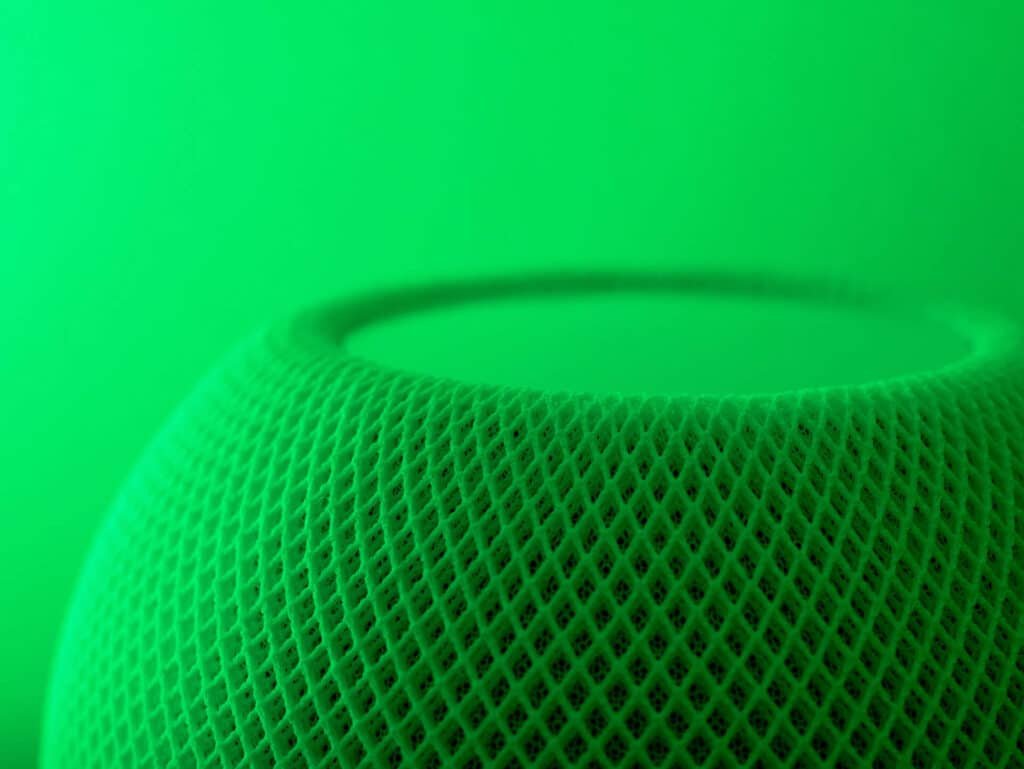
Experiência Imersiva Do Homepod Mini
O HomePod é um alto-falante inteligente incrível, desenvolvido pela Apple, que pode ser uma adição impressionante à sua casa inteligente. No entanto, antes de começar a desfrutar dos recursos do HomePod, é necessário saber como conectá-lo. Vamos desvendar o passo a passo para conectar o HomePod e garantir que você possa aproveitar ao máximo esse dispositivo incrível.
1. Como preparar sua casa para a conexão do HomePod
Antes de conectar o HomePod, é importante garantir que sua casa esteja pronta para recebê-lo. Certifique-se de que você tenha uma conexão Wi-Fi estável e forte em toda a sua casa, pois isso é fundamental para que o HomePod funcione corretamente. Livre-se de obstáculos e outros dispositivos eletrônicos próximos ao seu HomePod para garantir uma qualidade de som impecável.
2. Conheça as especificações técnicas do HomePod antes de conectá-lo
Antes de conectar o HomePod ao seu iPhone ou iPad, é importante que você conheça as especificações técnicas do dispositivo. O HomePod possui a tecnologia AirPlay 2 integrada, que permite a transmissão de áudio sem fio com qualidade de som de alta fidelidade. Vem equipado com seis microfones e um processador A8 projetados para reconhecer sua voz e responder aos seus comandos facilmente.
3. Como conectar o HomePod ao seu iPhone ou iPad
Conectar o HomePod ao seu iPhone ou iPad é fácil e rápido. Inicie o aplicativo Casa no seu iPhone ou iPad, toque no botão + e selecione “Adicionar dispositivo”. Siga as instruções na tela para configurar seu HomePod, escolha uma sala para ele e conecte-o à sua rede Wi-Fi. Depois de concluído, você pode começar a transmitir música, podcasts e muito mais diretamente do seu iPhone ou iPad.
4. Configurando o HomePod para reconhecer sua voz e preferências
O HomePod é projetado para reconhecer sua voz e responder aos seus comandos facilmente. Depois de conectar o HomePod ao seu iPhone ou iPad, você pode configurá-lo para reconhecer sua voz e suas preferências. Para fazer isso, vá para as configurações do HomePod em seu aplicativo Casa e siga as instruções na tela para configurar o reconhecimento de voz.
5. Personalizando as configurações de som do HomePod
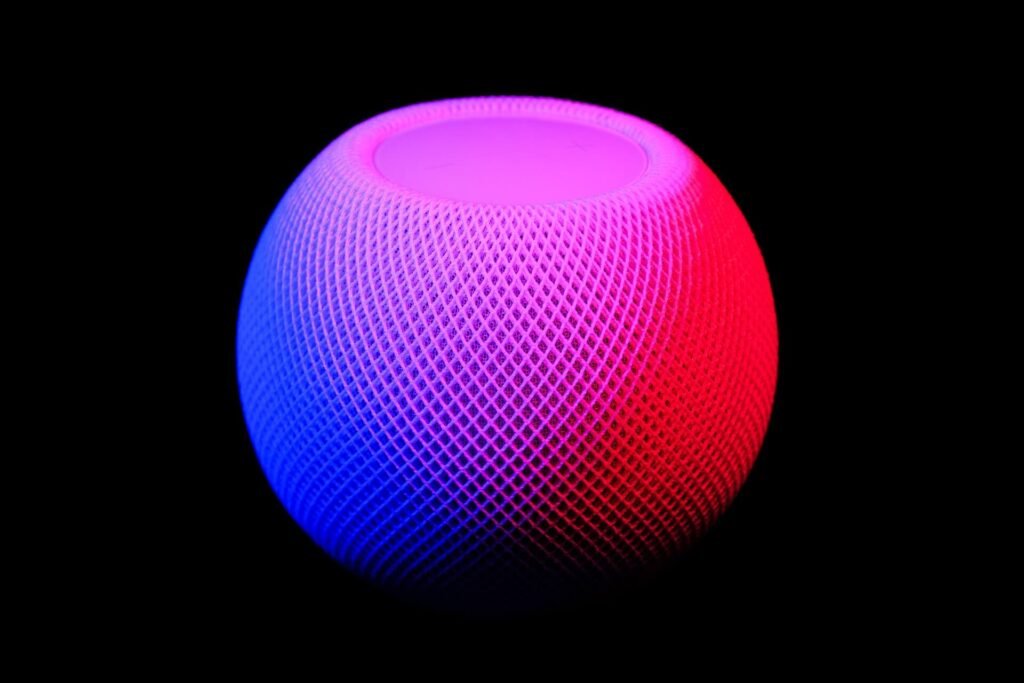
Novo Homepod Mini Da Apple
O HomePod é um dispositivo incrível com uma qualidade de som inigualável. Você pode personalizar as configurações de som do dispositivo, como equalizador, volume e muito mais, para garantir que ele atenda às suas necessidades pessoais. Para personalizar as configurações de som do HomePod, vá para as configurações do HomePod em seu aplicativo Casa e selecione “Áudio” para acessar todas as opções disponíveis.
6. Como integrar o HomePod com outros dispositivos da Apple, como Apple TV e Mac
O HomePod pode ser integrado facilmente com outros dispositivos da Apple, como Apple TV e Mac. Para fazer isso, basta seguir as instruções na tela e conectar seus dispositivos à sua rede Wi-Fi. Depois de conectados, você pode começar a transmitir música, vídeos e muito mais diretamente do seu Apple TV ou Mac para o seu HomePod.
7. Dicas para maximizar a experiência de som e aproveitar ao máximo o seu HomePod
Para maximizar a experiência de som e aproveitar ao máximo o seu HomePod, experimente colocá-lo em uma posição elevada, como em uma prateleira ou mesa. Certifique-se de que o dispositivo esteja atualizado com o software mais recente da Apple, o que pode melhorar a qualidade de som e adicionar novos recursos emocionantes. E não se esqueça de experimentar os recursos inteligentes do HomePod, como controlar as luzes da sua casa ou adicionar um lembrete no seu calendário, usando apenas sua voz.






Deixe um comentário