
Desvendando os segredos do Magic Mouse 2

Você já se perguntou como o Magic Mouse 2 da Apple funciona? Esse pequeno dispositivo pode parecer simples, mas há muito mais do que aparenta.
Com seu design elegante e moderno, o Magic Mouse 2 é um dos acessórios mais populares para os usuários de Mac. Mas o que há por trás de sua superfície brilhante? Vamos desvendar os segredos do Magic Mouse 2 e mostrar a você tudo o que precisa saber sobre esse incrível gadget. Então, prepare-se para mergulhar no mundo mágico do Magic Mouse 2!
Quanto tempo dura a bateria do Magic Mouse 2?
A duração da bateria do Magic Mouse 2 é um dos aspectos mais notáveis deste acessório da Apple, e merece ser explorado em detalhes. O Magic Mouse 2 foi projetado para oferecer uma experiência de uso contínua e confiável. A bateria interna de íonlítio tem uma vida útil que pode variar dependendo do uso, mas em média, ela dura cerca de 1 mês em condições normais de utilização. Este tempo pode ser estendido ou reduzido dependendo da frequência com que o mouse é usado e das configurações do seu Mac.
Como maximizar a vida útil da bateria do Magic Mouse 2
Para garantir que a bateria do Magic Mouse 2 dure o máximo possível, é importante seguir algumas dicas simples:
- Desative o mouse quando não estiver em uso: Se você não estiver usando o mouse por um período prolongado, desligueo para economizar bateria.
- Ajuste as configurações de energia do Mac: Reduzir a velocidade do ponteiro do mouse e desativar o scroll suave pode ajudar a economizar energia.
- Use o mouse em superfícies adequadas: Uma superfície de trabalho lisa e plana pode reduzir o esforço do sensor óptico, economizando energia.
Quando e como recarregar a bateria do Magic Mouse 2
O processo de recarga da bateria do Magic Mouse 2 é simplificado e pode ser feito de forma rápida e eficiente:
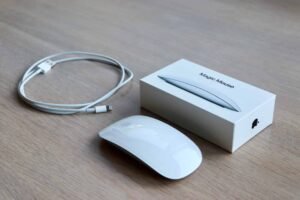
- Use o cabo Lightning: O Magic Mouse 2 vem com um cabo Lightning que é usado para recarregar a bateria. Conecte o cabo ao mouse e a uma fonte de energia USB.
- Recarregue regularmente: É recomendado recarregar o mouse antes que a bateria esteja completamente descarregada para evitar danos à bateria.
- Tempo de recarga: O tempo de recarga completo pode variar, mas geralmente leva cerca de 2 horas para carregar completamente a bateria.
Indicadores de bateria do Magic Mouse 2
Saber quando a bateria do Magic Mouse 2 está baixa é essencial para evitar interrupções no trabalho:
- Alerta no Mac: O sistema operacional do Mac exibe um alerta quando a bateria do mouse está baixa, permitindo que você tome medidas antes que o mouse desligue.
- Verificar no Menu de Status: Você pode verificar o nível da bateria do mouse no Menu de Status no canto superior direito da tela do Mac.
- Uso da Central de Controle: No macOS mais recentes, a Central de Controle também exibe o nível da bateria do mouse, oferecendo uma forma rápida de monitorar o status.
Qual o PIN do Magic Mouse?
O PIN do Magic Mouse 2 não é exatamente um código numérico fixo, como muitos usuários podem pensar. Na realidade, a conexão entre o Magic Mouse 2 e o seu Mac é realizada através de um processo de pareamento sem a necessidade de inserir um PIN específico. Este processo utiliza tecnologia Bluetooth para garantir uma conexão segura e confiável.
Como parear o Magic Mouse 2 com o Mac
Para parear o Magic Mouse 2 com o seu Mac, siga estas etapas:
- Ligue o Magic Mouse 2 pressionando o botão localizado na parte de trás do mouse, entre as baterias.
- No seu Mac, vá para Preferências do Sistema > Bluetooth.
- Clique em Parear um dispositivo Bluetooth e selecione o Magic Mouse 2 na lista de dispositivos disponíveis.
Resolução de problemas de conexão Bluetooth
Se você enfrentar problemas ao parear o Magic Mouse 2, aqui estão algumas soluções:
- Verifique se o Bluetooth está ativado no seu Mac.
- Garanta que as baterias do Magic Mouse 2 estejam carregadas.
- Tente reiniciar o seu Mac e o Magic Mouse 2 e, em seguida, tente parear novamente.
Manutenção do Magic Mouse 2
Para manter o Magic Mouse 2 funcionando corretamente, siga estas dicas:
- Limpe regularmente a superfície do mouse usando um pano macio e um pouco de álcool isopropílico.
- Certifiquese de que as baterias estejam sempre carregadas para evitar interrupções na conexão Bluetooth.
- Atualize os sistemas operacionais do seu Mac e do Magic Mouse 2 para garantir a compatibilidade e o melhor desempenho.
Como aumentar a velocidade do Magic Mouse?
Como aumentar a velocidade do Magic Mouse 2? Para aumentar a velocidade do Magic Mouse 2, siga estes passos simples que podem transformar a experiência de uso do seu mouse, tornandoa mais fluida e eficiente. Primeiramente, conecte o seu Magic Mouse 2 ao seu Mac e abra as Preferências do Sistema. Navegue até a opção de Mouse e, na janela que se abre, você encontrará o controle deslizante para ajustar a velocidade do ponteiro. Arraste o controle deslizante para a direita para aumentar a velocidade. Experimente diferentes configurações até encontrar a que melhor se adapta às suas necessidades.
Configurações Avançadas para Ajuste de Velocidade
Além das configurações básicas, existem opções avançadas que podem ajudar a otimizar ainda mais a velocidade do Magic Mouse 2.
- Trackpad: Ajustar as configurações do trackpad pode influenciar a sensibilidade do mouse. Vá para Preferências do Sistema > Trackpad e explore as opções de Deslocamento e Zoom.
- Software de Terceiros: Utilize software de terceiros, como o SteerMouse ou USB Overdrive, que oferecem controles mais precisos e personalizáveis para o Magic Mouse 2.
- Calibração do Mouse: Realize uma calibração manual do mouse para garantir que ele esteja funcionando em sua melhor performance. Isso pode ser feito através de ferramentas de calibração disponíveis online.
Manter o Magic Mouse 2 Limpo e em Boas Condições
Manter o Magic Mouse 2 limpo e em boas condições também pode contribuir para um desempenho mais rápido e suave.
- Limpando a Superfície: Use um pano macio e seco para limpar a superfície do mouse, removendo quaisquer partículas de poeira ou sujeira que possam afetar a detecção do movimento.
- Verificando o Sensor Óptico: Certifiquese de que o sensor óptico na parte inferior do mouse esteja limpo e livre de obstruções. Use um pincel de cerdas macias para limpar delicadamente.
- Atualizações de Software: Mantenha o sistema operacional e o firmware do Magic Mouse 2 atualizados para garantir que você esteja aproveitando todas as melhorias de desempenho disponíveis.
Técnicas de Uso para Melhorar a Velocidade
Além das configurações e manutenção, algumas técnicas de uso podem ajudar a melhorar a velocidade e a precisão do Magic Mouse 2.
- Posicionamento do Mouse: Posicione o mouse em uma superfície plana e estável, evitando superfícies irregulares que possam interferir na detecção do movimento.
- Movimentos Suaves e Precisos: Pratique movimentos suaves e precisos com o mouse, evitando movimentos bruscos que possam afetar a precisão do ponteiro.
- Uso de Acessórios: Considere o uso de um papel de mouse de alta qualidade, que pode melhorar a precisão e a velocidade do rastreamento do mouse.
Como ativar a rolagem no Magic Mouse?
Desvendando os segredos do Magic Mouse 2: Como ativar a rolagem Para ativar a rolagem no Magic Mouse 2, siga as etapas abaixo: 1. Conecte o Magic Mouse 2 ao seu Mac via Bluetooth ou cabo Lightning.
2. Abra as Preferências do Sistema no seu Mac.
3. Selecione a opção Mouse.
4. Na aba Comportamento, certifiquese de que a opção Deslizar para rolar esteja ativada.
5. Configure as opções de velocidade de rolagem conforme sua preferência. A rolagem no Magic Mouse 2 é sensível ao toque e pode ser personalizada para oferecer uma experiência de uso mais conveniente e fluida.
Configurações avançadas de rolagem no Magic Mouse 2
Além de ativar a rolagem básica, existem várias configurações avançadas que você pode ajustar para otimizar a experiência de rolagem:
- Velocidade de rolagem: Ajuste a velocidade da rolagem em Preferências do Sistema > Mouse > Comportamento. Isso permite que você defina o ritmo da rolagem de acordo com suas necessidades.
- Zoom suave: Ative o zoom suave nas Preferências do Sistema > Acessibilidade > Zoom. Isso permite um zoom mais fluido ao rolar com dois dedos no Magic Mouse 2.
- Ativar rolagem em todas as direções: Certifiquese de que a opção Deslizar para rolar esteja ativada em Preferências do Sistema > Mouse > Comportamento. Isso permite que você role na vertical e horizontal.
Solução de problemas de rolagem no Magic Mouse 2
Se você está enfrentando problemas com a rolagem no Magic Mouse 2, aqui estão algumas dicas para resolvêlos:
- Verifique a bateria: Certifiquese de que a bateria do Magic Mouse 2 esteja carregada. Uma bateria fraca pode causar problemas de rolagem.
- Reconectar o mouse: Desconecte e reconecte o Magic Mouse 2 ao seu Mac. Isso pode resolver problemas de conexão que possam estar afetando a rolagem.
- Atualizar o sistema operacional: Certifiquese de que o seu Mac esteja com o sistema operacional mais atual. Atualizações podem incluir correções de bugs que afetam a rolagem do Magic Mouse 2.
Personalização da rolagem com aplicativos de terceiros
Para usuários avançados, existem aplicativos de terceiros que podem oferecer ainda mais opções de personalização para a rolagem no Magic Mouse 2:
- SteerMouse: Este aplicativo permite que você configure gestos personalizados e ajuste a velocidade de rolagem com maior precisão.
- BetterTouchTool: Oferece uma variedade de opções para personalizar gestos e ações do mouse, incluindo a rolagem.
- Mouse Without Borders: Embora não seja específico para o Magic Mouse 2, este aplicativo permite que você controle múltiplos computadores com um único mouse, facilitando a rolagem em diferentes dispositivos.
O que é o Magic Mouse 2 e como ele funciona?
O Magic Mouse 2 é um mouse sem fio desenvolvido pela Apple. Ele é projetado especificamente para os usuários de Mac, oferecendo uma experiência de navegação mais suave e intuitiva. O mouse é carregado através de um cabo Lightning, o mesmo utilizado para carregar iPhones e iPads, e possui uma bateria interna que pode durar até um mês com uma única carga.
Veja também: Descubra o tempo de carregamento do Magic Mouse
O Magic Mouse 2 utiliza tecnologia Bluetooth para se conectar com o seu Mac e possui um sensor que permite controlar a precisão do cursor. Ele também conta com a funcionalidade de toque, permitindo que o usuário deslize os dedos na superfície do mouse para realizar diferentes ações.
Quais as principais vantagens de utilizar o Magic Mouse 2?

Carregamento Do Magic Mouse
Uma das principais vantagens de utilizar o Magic Mouse 2 é a sua precisão. Com um sensor óptico de alta qualidade, o mouse pode ser usado em praticamente qualquer superfície, incluindo vidro e superfícies espelhadas. A funcionalidade de toque permite que o usuário realize várias ações com apenas um toque ou deslizar dos dedos.
Outra vantagem é a sua portabilidade. O Magic Mouse 2 é compacto e leve, tornando-o fácil de transportar para qualquer lugar. E como ele não possui fios, você não precisa se preocupar com a bagunça causada por cabos em sua mesa.
Como personalizar as configurações do Magic Mouse 2 para uma melhor experiência?
Uma das melhores coisas sobre o Magic Mouse 2 é que ele pode ser personalizado para atender às suas necessidades. Você pode ajustar a velocidade do cursor, definir gestos personalizados e até mesmo alterar as funções de cada botão.
Para personalizar as configurações do Magic Mouse 2, basta ir em Preferências do Sistema e clicar em “Mouse”. Lá você pode ajustar a velocidade do cursor, definir os gestos que deseja usar e personalizar as funções de cada botão.
Dicas para aumentar a produtividade usando o Magic Mouse 2
Uma das melhores maneiras de aumentar a sua produtividade ao usar o Magic Mouse 2 é aprender os gestos disponíveis. Por exemplo, com um deslizar dos dedos, você pode alternar entre aplicativos ou abrir o Launchpad. Você também pode usar o botão direito para abrir menus contextuais e acessar mais opções.
Outra dica importante é manter o mouse limpo. Como ele não possui uma bola de rolagem, é fácil acumular sujeira na superfície. Certifique-se de limpar o mouse regularmente com um pano macio e um pouco de álcool isopropílico.
Como solucionar problemas comuns no uso do Magic Mouse 2
Se você estiver enfrentando problemas com o seu Magic Mouse 2, há algumas coisas que você pode fazer para solucionar os problemas. Primeiro, certifique-se de que o mouse está carregado corretamente. Em seguida, verifique se ele está conectado corretamente ao seu Mac via Bluetooth.
Se o problema persistir, tente reiniciar o seu Mac ou redefinir as configurações do mouse nas Preferências do Sistema. Se isso não funcionar, pode ser necessário entrar em contato com o suporte da Apple para obter assistência adicional.
Outras opções de mouses sem fio da Apple: comparativo com o Magic Mouse 2
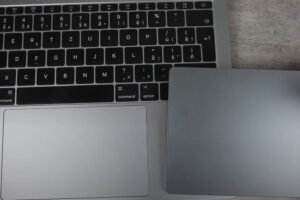
Embora o Magic Mouse 2 seja uma ótima opção para usuários de Mac, a Apple oferece outras opções de mouses sem fio. O Magic Trackpad 2 é uma alternativa popular que oferece uma superfície maior e suporte para gestos multitouch. Há também o Apple Mouse, que possui um design mais tradicional e um botão de rolagem.
Leia mais: Transforme seu iPad Pro em uma estação de trabalho com o Magic Keyboard
Ao escolher entre essas opções, considere suas necessidades e preferências pessoais para determinar qual mouse é o melhor para você.
Conclusão: por que o Magic Mouse 2 é uma ótima escolha para usuários de Mac?
O Magic Mouse 2 é uma ótima escolha para usuários de Mac que buscam uma experiência de navegação suave e intuitiva. Com sua precisão, portabilidade e funcionalidade de toque, ele é um mouse versátil que pode ser personalizado para atender às suas necessidades. Embora haja outras opções disponíveis, o Magic Mouse 2 é uma das melhores opções para quem busca um mouse sem fio de alta qualidade para usar com seu Mac.




Deixe um comentário