
Como usar o recurso de medidas no iPhone: dicas úteis

No artigo de hoje, vamos falar sobre como utilizar o recurso de medidas no iPhone. Com a ajuda deste recurso, você pode medir objetos e superfícies de forma rápida e fácil, sem precisar de uma fita métrica. Veja como é simples: abra o app Medidas, aponte a câmera do iPhone para o objeto ou superfície que deseja medir e siga as instruções na tela. Não perca esta dica útil para o seu dia a dia!
Como o recurso de medidas no iPhone pode ser usado para calcular distâncias em diferentes unidades?
O recurso de Medidas no iPhone é uma ferramenta versátil que permite calcular distâncias em diferentes unidades, tornandoo útil em diversas situações cotidianas. Para usar essa função, siga estas etapas: Abra o aplicativo Medidas no seu iPhone. Você encontrará o aplicativo na tela inicial ou no Docker se tiver sido instalado por padrão. Quando abrir o aplicativo, ele usará a câmera do seu iPhone para medir objetos e distâncias.
Como Calcular Distâncias em Diferentes Unidades
Para calcular distâncias em diferentes unidades, siga estes passos: 1. Posicione a câmera: Aponte a câmera do seu iPhone para o objeto ou área que deseja medir.
2. Ajuste a unidade de medida: Toque no ícone de Configurações (um gear) no canto superior direito da tela. Em seguida, selecione a unidade de medida desejada (por exemplo, centímetros, metros, polegadas, pés).
3. Realize a medição: Toque na tela para definir o ponto inicial da medição. Em seguida, mova o iPhone para definir o ponto final. A distância será exibida na tela em tempo real.
Conversão de Unidades de Medida
O aplicativo Medidas permite converter automaticamente as distâncias entre diferentes unidades. Aqui estão algumas dicas: 1. Selecione a unidade desejada: No menu de configurações, escolha a unidade de medida que prefere usar.
2. Verifique a conversão: A medida será automaticamente convertida e exibida na tela assim que você finalizar a medição.
3. Altere a unidade posteriormente: Se precisar mudar a unidade de medida depois, basta voltar às configurações e selecionar a nova unidade.
Medir Distâncias Complexas
Para medir distâncias mais complexas ou em ângulos, o aplicativo Medidas oferece recursos avançados: 1. Use o modo de ângulo: Em configurações, ative o modo de medição de ângulos para medir distâncias diagonais ou em ângulos.
2. Adicione múltiplos pontos: Toque múltiplas vezes na tela para adicionar vários pontos e calcular distâncias entre eles.
3. Visualize a rota: O aplicativo mostrará a rota traçada e a distância total calculada, facilitando a medição de trajetos mais elaborados.
É possível usar o app de medidas do iPhone para medir a área ou o volume de objetos?
Sim, o app de Medidas do iPhone permite medir a área e o volume de objetos. Utilizando a tecnologia de ARKit (Realidade Aumentada), o aplicativo pode escanear objetos e ambientes para fornecer medidas precisas de área e volume. Para medir a área, você precisa selecionar os pontos de referência nos cantos do objeto ou espaço. Para o volume, o app pode estimar a forma do objeto e calcular o volume com base nas suas dimensões.
Como medir a área de um objeto com o app de Medidas
Para medir a área de um objeto usando o app de Medidas no iPhone, siga estes passos:
- Abra o app de Medidas no seu iPhone.
- Posicione a câmera para que o objeto esteja visível na tela.
- Toque na tela para definir os pontos de referência nos cantos do objeto.
- O app calculará automaticamente a área e exibirá o resultado na tela.
Como medir o volume de um objeto com o app de Medidas
Para medir o volume de um objeto usando o app de Medidas no iPhone, siga estes passos:
- Abra o app de Medidas no seu iPhone.
- Posicione a câmera para que o objeto esteja visível na tela.
- Toque na tela para definir os pontos de referência nas extremidades do objeto.
- O app estimará a forma do objeto e calculará automaticamente o volume, exibindo o resultado na tela.
Dicas para melhorar a precisão das medidas no app de Medidas
Para garantir que as medidas feitas com o app de Medidas sejam precisas, considere as seguintes dicas:
- Use um ambiente bem iluminado para melhor precisão do ARKit.
- Mantenha o iPhone estável e evite movimentos bruscos durante a medição.
- Se possível, use um plano de fundo contrastante para facilitar a detecção dos pontos de referência.
Quais são os limites de precisão do recurso de medidas no iPhone?
O recurso de medidas no iPhone é uma ferramenta prática para medir distâncias em ambientes reais, mas apresenta certos limites de precisão. A precisão varia dependendo de vários fatores, como a distância do objeto, a superfície do ambiente e a posição do dispositivo. Geralmente, as medidas são mais precisas para objetos mais próximos e em superfícies planas e bem iluminadas. No entanto, a margem de erro pode ser maior em condições desfavoráveis.
Principais fatores que afetam a precisão das medidas
- Distância do objeto: Quanto mais distante o objeto, maior a margem de erro. Recomendase medir objetos a até 5 metros de distância para obter resultados mais precisos.
- Superfície do ambiente: Superfícies irregulares ou transparentes podem dificultar o reconhecimento do objeto, reduzindo a precisão das medidas.
- Iluminação: Condições de iluminação insuficiente ou excessiva podem afetar o desempenho da câmera, influenciando a precisão das medidas.
Como melhorar a precisão das medidas no iPhone
- Posicione o iPhone corretamente: Mantenha o dispositivo estável e paralelo à superfície que está medindo para evitar distorções.
- Use o modo de lock: Ao medir, use o botão de lock para fixar a posição e evitar movimentos indesejados.
- Ajuste a iluminação: Certifiquese de que o ambiente esteja bem iluminado, mas evite luzes muito intensas que possam causar reflexos.
Quando evitar usar o recurso de medidas
- Superfícies refletivas: Evite medir objetos em superfícies refletivas, como espelhos ou vidros, pois o recurso pode ter dificuldade em reconhecer as bordas.
- Ambientes muito escuros ou muito claros: Condições extremas de iluminação podem comprometer o desempenho da câmera, resultando em medidas imprecisas.
- Distâncias muito grandes: Para distâncias superiores a 5 metros, o recurso de medidas pode não ser confiável. Recomendase usar ferramentas mais precisas para essas situações.
Como o recurso de medidas no iPhone utiliza a câmera e o ARKit para fornecer resultados precisos?
O recurso de medidas no iPhone utiliza a câmera e o ARKit para fornecer resultados precisos através de tecnologias avançadas de realidade aumentada (AR). A câmera do iPhone capta a imagem do ambiente, enquanto o ARKit processa essas informações para criar um modelo 3D do espaço, permitindo que o aplicativo de medidas faça cálculos precisos das distâncias e dimensões dos objetos.
Como a câmera do iPhone colabora com o ARKit para as medições
A câmera do iPhone desempenha um papel crucial na coleta de dados visuais que são essenciais para as medições precisas:
- Captação de imagens: A câmera captura imagens detalhadas do ambiente, permitindo que o ARKit reconheça e analise a profundidade e a geometria dos objetos.
- Detecção de movimento: O sensor de movimento do iPhone, em conjunto com a câmera, ajuda a rastrear a posição e a orientação do dispositivo, garantindo que as medições sejam consistentes, independentemente da perspectiva.
- Reconhecimento de características: A câmera identifica características visuais, como bordas e cantos, que são utilizadas pelo ARKit para mapear o espaço com precisão.
Funcionamento do ARKit na medição de objetos
O ARKit é um framework de realidade aumentada que processa as informações coletadas pela câmera para fornecer medições precisas:
- Modelagem 3D: O ARKit cria modelos 3D do ambiente, permitindo que o aplicativo de medidas calcule as distâncias entre pontos com alta precisão.
- Planejamento de superfícies: O ARKit detecta e mapeia superfícies planas, como chãos e paredes, facilitando a medição de objetos em diferentes ângulos e posições.
- Calibração de escala: O ARKit calibra a escala do ambiente, garantindo que as medições sejam proporcionais e precisas, independentemente do tamanho do objeto.
Dicas para melhorar a precisão das medições com o recurso de medidas
Para garantir que as medições com o recurso de medidas no iPhone sejam o mais precisas possível, siga estas dicas:
- Use uma superfície plana: Coloque o objeto sobre uma superfície plana e bem iluminada para facilitar a detecção e a medição.
- Mantenha o iPhone estável: Mantenha o dispositivo estável e evite movimentos bruscos para evitar erros nas medições.
- Verifique a iluminação: Certifiquese de que a iluminação do ambiente seja adequada para que a câmera capture as imagens com clareza, melhorando a precisão do ARKit.
Aprenda a utilizar o aplicativo de medidas no seu iPhone: Dicas e truques!
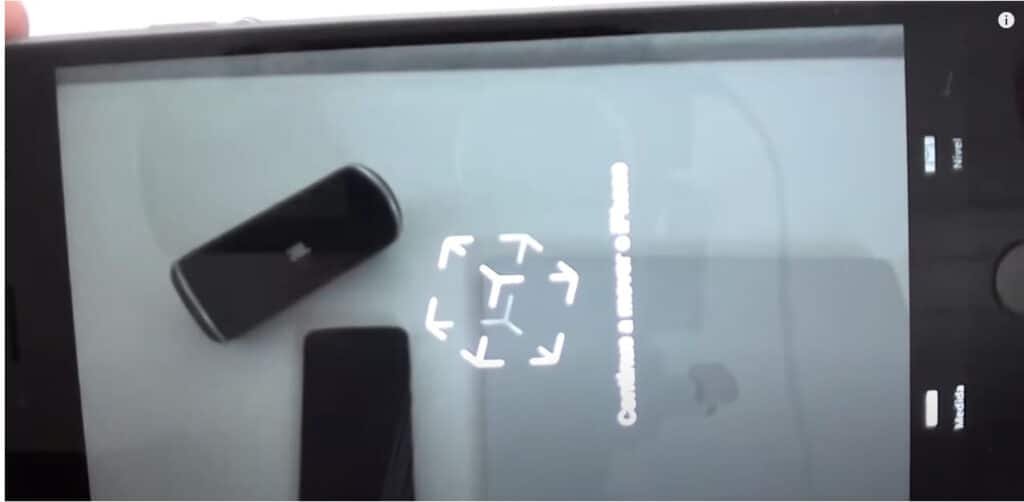
Recurso De Medidas No iPhone
O aplicativo de medidas no iPhone é uma ferramenta útil para medir objetos com precisão. Com o uso do acelerômetro e do giroscópio, o aplicativo é capaz de determinar a distância e altura de um objeto. Para usar o aplicativo, basta abrir a câmera e selecionar a opção “Medidas”.
Outras dicas: Como usar o recurso de controle parental no iPhone e iPad: Proteja seus filhos online
Em seguida, aponte a câmera para o objeto que deseja medir e toque na tela para marcar o início da medida. Arraste a linha pontilhada até o final do objeto e toque novamente para concluir a medição. Além disso, o aplicativo também oferece a opção de medir o tamanho de uma pessoa usando a tecnologia de realidade aumentada. Então, não deixe de aproveitar essa ferramenta útil do seu iPhone.
Como acessar o recurso de medidas no iPhone
Para acessar o recurso de medidas no iPhone, basta abrir o aplicativo “Medidas” que já vem instalado no dispositivo. É possível acessá-lo diretamente pela tela inicial do iPhone ou na pasta de aplicativos.
Como utilizar o recurso de medidas para medir objetos
Para medir um objeto com o recurso de medidas, é necessário posicionar o iPhone de forma que o objeto apareça na tela. Em seguida, toque na opção “Medir objeto” e selecione o ponto de início e de fim da medição. O resultado aparecerá na tela, podendo ser salvo ou compartilhado.
Como utilizar o recurso de medidas para nivelar superfícies
Para nivelar uma superfície com o recurso de medidas, basta selecionar a opção “Nível” no menu do aplicativo. Posicione o iPhone na superfície que deseja nivelar e o aplicativo indicará se está inclinado para um lado ou para o outro. Para facilitar a visualização, utilize o modo de tela cheia que permite ter uma melhor visualização da bolha de nível.






Deixe um comentário