
Controlar Apple TV com iPhone

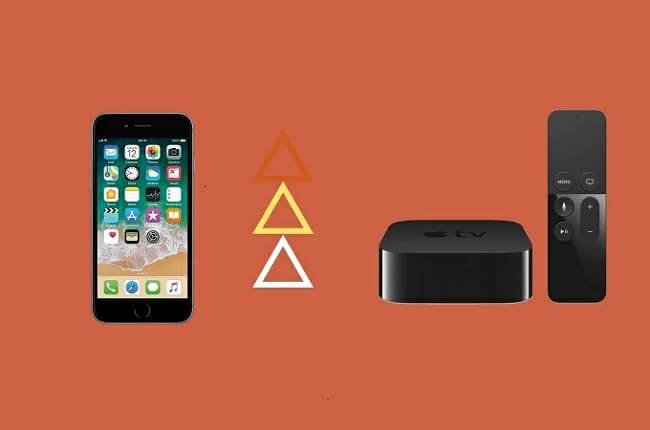
Com o avanço da tecnologia, os dispositivos eletrônicos estão se tornando cada vez mais integrados e interconectados. A Apple, líder em inovação, oferece uma ampla gama de produtos que funcionam perfeitamente juntos, incluindo o Apple TV e o iPhone. Vamos explicar como controlar o Apple TV usando o iPhone, o que permite uma experiência de entretenimento ainda mais conveniente e imersiva.
Como controlar a Apple TV pelo iPhone?
CONTROLAR A APPLE TV PELO IPHONE Controlar a Apple TV com o iPhone é um processo simples e intuitivo, graças ao aplicativo Controles Remotos disponível no dispositivo. Para começar, certifiquese de que o iPhone e a Apple TV estejam na mesma rede WiFi. Em seguida, abra o aplicativo Controles Remotos no iPhone, e você verá a Apple TV listada. Toque nela para conectar e começar a usar o iPhone como um controle remoto.Conectando o iPhone à Apple TV
Para conectar o iPhone à Apple TV, siga estes passos:- Abra o aplicativo Controles Remotos no iPhone.
- Verifique se o iPhone e a Apple TV estão na mesma rede WiFi.
- Selecione a Apple TV na lista de dispositivos disponíveis.
Utilizando funções básicas de controle
Uma vez conectado, o iPhone oferece várias funções básicas de controle:- Use o touchpad na tela do iPhone para navegar pela interface da Apple TV.
- Toque nos botões na tela para selecionar, voltar, reproduzir/pausar e ajustar o volume.
- Também é possível usar o teclado virtual para digitar textos, como nomes de filmes ou buscas.
Funcionalidades avançadas com o iPhone
Além das funções básicas, o iPhone oferece algumas funcionalidades avançadas:- Use o Controle de Voz para realizar comandos de voz, como buscar conteúdo, abrir apps e mais.
- Ative o Modo de Repouso no iPhone para transformálo em um controle remoto mais discreto.
- Acesse as configurações da Apple TV diretamente do iPhone para ajustar preferências e configurações.
Como usar a Apple TV no iPhone?
Para controlar a Apple TV com iPhone, você pode utilizar o aplicativo Controles Remotos que vem préinstalado no seu dispositivo. Basta abrir o aplicativo e, se a Apple TV estiver na mesma rede WiFi, ela deve aparecer automaticamente. Toque em Conectar e seu iPhone se transformará em um controle remoto para a Apple TV, permitindo que você navegue, selecione opções e realize outras ações com facilidade. Além disso, você pode personalizar o layout do controle remoto para melhor atender às suas necessidades.Como configurar o controle remoto do iPhone para a Apple TV
Para configurar o controle remoto do iPhone para a Apple TV, siga estes passos:- Abrir o aplicativo Controles Remotos no seu iPhone.
- Selecione a Apple TV que deseja controlar. Se ela não aparecer, toque em Adicionar Controle Remoto e siga as instruções na tela.
- Toque em Conectar e aguarde a conexão ser estabelecida.
Funções avançadas do controle remoto do iPhone para a Apple TV
O controle remoto do iPhone oferece várias funções avançadas para melhorar sua experiência com a Apple TV:- Use o tocar para navegar para mover o cursor com precisão na interface da Apple TV.
- Ative o modo silencioso para evitar sons indesejados quando tocar na tela.
- Personalize os botões no controle remoto para acessar rapidamente as funções que você mais usa.
Dicas para usar o controle remoto do iPhone com a Apple TV
Aqui estão algumas dicas para tornar o uso do controle remoto do iPhone com a Apple TV mais eficiente:- Use o Touch ID ou Face ID para iniciar sessões de controle rapidamente.
- Habilite o comando de voz no controle remoto para realizar buscas e navegar usando a Siri.
- Sincronize a vibração do iPhone com as ações na Apple TV para obter feedback tátil.
Como controlar a Apple TV sem controle?
Se você perdeu ou quebrou seu controle remoto da Apple TV, não precisa se preocupar, pois você pode facilmente controlar a Apple TV usando seu iPhone. A seguir, detalharemos como fazer isso.Como configurar o controle remoto do iPhone para a Apple TV
Para começar, você precisa ter o aplicativo Apple TV Remote instalado no seu iPhone. Se ainda não o tiver, siga estes passos:- Abra a App Store no seu iPhone.
- Pesquise por “Apple TV Remote”.
- Toque em Obter e, em seguida, em Instalar.
Como usar o iPhone como controle remoto da Apple TV
Uma vez que o aplicativo esteja instalado, você pode começar a usálo para controlar sua Apple TV. Siga as instruções abaixo:- Abra o aplicativo Apple TV Remote no seu iPhone.
- Se for a primeira vez que você usa o aplicativo, ele irá procurar automaticamente sua Apple TV. Selecione a sua Apple TV quando ela aparecer na lista.
- Seu iPhone agora atuará como um controle remoto. Você pode usar a tela do seu iPhone para navegar, selecionar, voltar e ajustar o volume.
Dicas para melhorar a experiência de uso do iPhone como controle remoto
Para garantir uma experiência mais fluida e conveniente ao usar seu iPhone como controle remoto, considere estas dicas:- Verifique se seu iPhone e Apple TV estão na mesma rede WiFi para evitar atrasos na resposta.
- Ative o Modo de Aproximação nas configurações do aplicativo para que o controle remoto abra automaticamente quando você se aproximar da Apple TV.
- Personalize os atalhos de voz usando o Siri para comandos mais rápidos, como “Reproduzir”, “Pausar” ou “Voltar ao início”.
Como configurar a Apple TV pelo celular?
Para configurar a Apple TV pelo celular, você precisa garantir que seu iPhone esteja na mesma rede WiFi que a Apple TV. Siga estes passos para configurar e controlar sua Apple TV com seu iPhone:Como conectar seu iPhone à Apple TV
Para conectar seu iPhone à Apple TV, siga estas etapas:- Acesse a tela inicial da Apple TV e selecione Configurações.
- Vá até Remotos e Dispositivos e selecione Telefones e Tablets.
- Na sua Apple TV, toque em Permitir Controle Remoto de Telefones e Tablets.
Como usar o controle remoto do iPhone para a Apple TV
Para usar seu iPhone como controle remoto para a Apple TV, siga estas etapas:- Abra o Controle Remoto no seu iPhone. Você pode acessálo a partir da Central de Controle.
- Toque e segure o ícone do Controle Remoto para abrir a interface completa.
- Use o touchpad na tela do seu iPhone para navegar pela interface da Apple TV.
Como configurar a Siri para controlar a Apple TV
Para configurar a Siri para controlar sua Apple TV, siga estas etapas:- No seu iPhone, abra o aplicativo Ajustes e selecione Siri e Busca.
- Toque em Dispositivos Conectados à Siri e ative a opção Apple TV.
- Agora, você pode usar comandos de voz para controlar sua Apple TV, como Reproduzir, Pausar ou Pesquisar.
Controle sua Apple TV com facilidade usando seu iPhone: um guia prático
3 maneiras de controlar sua Apple TV com seu iPhone
Controle Remoto: Use o aplicativo dedicado “Controle Remoto” para navegar nos menus, reproduzir e pausar conteúdo e muito mais.
Siri: Peça à Siri para controlar sua Apple TV, usando comandos de voz como “Reproduzir o próximo episódio” ou “Buscar por filmes de ação”.
Centro de Controle: Acesse rapidamente o controle de reprodução e outras opções de controle deslizando para cima na parte inferior da tela do seu iPhone.
Como configurar o aplicativo Controle Remoto
Abra o aplicativo “Controle Remoto” em seu iPhone.
Selecione sua Apple TV na lista de dispositivos disponíveis.
Insira o código de quatro dígitos exibido na tela da sua Apple TV.
Usando gestos no aplicativo Controle Remoto
Deslizar para cima/baixo: Navegue pelos menus.
Tocar: Selecione um item.
Tocar e segurar: Abra menus de contexto ou execute ações especiais (por exemplo, avançar ou retroceder rapidamente).
Gestos de toque: Use dois dedos para rolar ou ampliar/reduzir o zoom.
Dicas adicionais para controlar sua Apple TV com seu iPhone
Verifique se sua Apple TV e seu iPhone estão conectados à mesma rede Wi-Fi.
Use o aplicativo “Apple TV Remote” para personalizar as configurações do controle remoto (por exemplo, alterar o tema, adicionar atalhos).
Explore o Centro de Controle do iPhone para descobrir mais opções de controle, como ajustar o volume e espelhar a tela da sua Apple TV.
Leia mais: Melhores apps para Apple TV
Controle sua Apple TV remotamente com o iPhone
Aplicativo Apple TV Remote
O aplicativo Apple TV Remote permite que você controle sua Apple TV remotamente usando seu iPhone. Você pode usar o aplicativo para navegar na interface da Apple TV, reproduzir e pausar vídeos, ajustar o volume e muito mais.
Central de Controle
Você também pode controlar sua Apple TV remotamente usando o Control Center no seu iPhone. Para abrir o Control Center, deslize para baixo a partir do canto superior direito da tela. Em seguida, toque no ícone da Apple TV para abrir os controles remotos.
Siri
Você pode usar o Siri para controlar sua Apple TV remotamente usando seu iPhone. Basta dizer “Ei, Siri” seguido do comando que deseja executar. Por exemplo, você pode dizer “Ei, Siri, reproduza o próximo episódio do meu programa”.
AirPlay
AirPlay permite que você transmita conteúdo de seu iPhone para sua Apple TV. Você pode usar o AirPlay para espelhar sua tela do iPhone, reproduzir vídeos, músicas e muito mais.
Apple Watch
Você também pode controlar sua Apple TV remotamente usando seu Apple Watch. Para fazer isso, abra o aplicativo Apple TV Remote em seu Apple Watch e use os controles na tela para navegar na interface da Apple TV, reproduzir e pausar vídeos, ajustar o volume e muito mais.
Como controlar o Apple TV com o iPhone?
Você pode controlar seu Apple TV usando o aplicativo Apple Remote em seu iPhone. Abra o aplicativo e certifique-se de que seu iPhone e Apple TV estejam conectados à mesma rede Wi-Fi.
Como encontrar o aplicativo Apple Remote no meu iPhone?
O aplicativo Apple Remote está localizado na App Store. Pesquise “Apple Remote” e baixe o aplicativo.
Por que não consigo conectar meu iPhone ao meu Apple TV?
Certifique-se de que seu iPhone e Apple TV estejam conectados à mesma rede Wi-Fi. Se você ainda estiver tendo problemas, tente reiniciar seu iPhone e Apple TV.
Como usar o Centro de Controle para controlar meu Apple TV?
Deslize para cima da parte inferior da tela do seu iPhone e toque no ícone do Centro de Controle. Toque no ícone da Apple TV e você poderá controlar seu Apple TV a partir daí.
O que posso fazer com o aplicativo Apple Remote?
Com o aplicativo Apple Remote, você pode controlar todos os recursos do seu Apple TV, incluindo reprodução, navegação e pesquisa. Você também pode usar o aplicativo para inserir texto e acessar seus aplicativos e configurações.




Deixe um comentário