
Resolvendo problemas de tela vazia e avisos constantes de falta de memória no Mac

Quando um Mac apresenta uma tela vazia seja em tons de cinza, preto ou azul, existem medidas que podem ser tomadas para resolver esse problema comum.
Algumas soluções que podem ajudar a solucionar essa questão e trazer o sistema de volta à vida.
Como limpar a memória do Mac?
Para resolver problemas de tela vazia e avisos constantes de falta de memória no Mac, é importante otimizar a memória do seu computador. Aqui estão algumas etapas detalhadas que você pode seguir:1. Fechar aplicativos em segundo plano
Um dos principais consumidores de memória são os aplicativos que ficam rodando em segundo plano. Para fechálos, siga estes passos:- Pressione as teclas Command (⌘) + Tab para ver os aplicativos abertos.
- Clique em cada aplicativo e pressione Command (⌘) + Q para fechálo.
- Repita o processo para todos os aplicativos que não estejam sendo utilizados no momento.
2. Usar o Monitor de Atividade para gerenciar a memória
O Monitor de Atividade é uma ferramenta poderosa para identificar e encerrar processos que estão consumindo muita memória. Siga estes passos:- Acesse o Monitor de Atividade através do Spotlight (Command (⌘) + Espaço) e digite Monitor de Atividade.
- Clique na aba Memória para ver quais aplicativos estão consumindo mais memória.
- Selecione o aplicativo que está consumindo muita memória e clique em Forçar Encerramento (X).
3. Reiniciar o Mac
Um reinício simples pode resolver muitos problemas de memória. Ao reiniciar, todos os processos em segundo plano são encerrados, liberando memória:- Clique no logo da Apple no canto superior esquerdo da tela.
- Selecione Reiniciar… e confirme a ação.
- Espera o Mac reiniciar completamente.
O que fazer quando o MacBook fica com a tela branca?
Quando o MacBook fica com a tela branca, pode ser um sinal de problemas de hardware ou software. Abaixo, listamos algumas etapas que você pode seguir para tentar resolver o problema e voltar a usar seu Mac normalmente.Verifique se há problemas de conexão elétrica
Um dos primeiros passos é garantir que o MacBook esteja corretamente conectado à energia. Isso pode parecer óbvio, mas às vezes a fonte de alimentação pode estar solta ou danificada. Siga estas etapas:- Desconecte o cabo de alimentação do MacBook e da tomada.
- Limpe as conexões do cabo e da porta do MacBook.
- Conecte o cabo novamente, verificando se está bem encaixado.
Reinicie o MacBook em modo de recuperação
O modo de recuperação pode ajudar a diagnosticar e corrigir problemas de software que podem estar causando a tela branca. Siga estes passos:- Desligue o MacBook, se estiver ligado.
- Pressione o botão de liga/desliga e segureo por alguns segundos.
- Quando aparecer a janela de opções de inicialização, solte o botão e pressione Command (⌘) + R simultaneamente.
Verifique a memória do seu Mac
A tela branca pode ser um sintoma de problemas de memória (RAM). Verifique se a memória está funcionando corretamente:- Vá para o Apple Menu () e selecione Sobre este Mac.
- Clique em Relatório do Sistema e navegue até a seção Memória.
- Verifique se todos os módulos de memória estão sendo reconhecidos e se há algum aviso de erro.
Como resetar a memória do Mac?
Para reseter a memória do seu Mac e resolver problemas de tela vazia e avisos constantes de falta de memória, você pode seguir os passos abaixo. Esses métodos ajudam a liberar recursos do sistema e melhorar o desempenho do seu Mac.Como reiniciar os processos de fundo no Mac
Para reiniciar os processos de fundo que podem estar consumindo muita memória, siga estes passos:- Abra o Monitor de Atividade. Você pode encontrálo no Aplicativos > Utilitários > Monitor de Atividade.
- Na aba Processos, identifique os processos que estão consumindo mais memória. Clique no % da CPU para ordenar os processos pelo uso de memória.
- Selecione o processo que deseja reiniciar e clique no X no canto superior esquerdo para encerrálo. Confirme a ação quando solicitado.
Como limpar a memória cache do Mac
A limpeza da cache do sistema pode ajudar a liberar memória e resolver problemas de desempenho:- Vá para o Finder e pressione Cmd + Shift + G para abrir o Ir para a pasta.
- Digite /Library/Caches e pressione Enter. Isso abrirá a pasta de cache do sistema.
- Selecione todos os arquivos e pastas dentro dessa pasta e pressione Cmd + Backspace para movêlos para a Lixeira. Em seguida, esvazie a lixeira.
Como realizar um reset de SMC (Sistema de Gerenciamento de Sistema) no Mac
O SMC controla funções de energia e hardware. Realizar um reset pode resolver problemas de memória e tela:- Desligue o seu Mac.
- Conecte o adaptador de alimentação no Mac e em uma tomada.
- Pressione simultaneamente as teclas Shift + Control + Opção (Alt) + Power Button por pelo menos 10 segundos.
- Solte as teclas e ligue o Mac novamente pressionando o botão de energia.
Como corrigir erros do Mac?
Ao enfrentar problemas de tela vazia e avisos constantes de falta de memória no Mac, existem várias etapas que você pode seguir para corrigir esses erros. Abaixo, detalho algumas soluções que podem ajudar você a resolver esses problemas com eficiência.1. Reinicializar o Mac e Verificar a Memória
Se você está enfrentando uma tela vazia ou avisos de falta de memória, o primeiro passo é reinicializar o seu Mac. Isso pode ajudar a liberar recursos temporariamente bloqueados e resolver problemas menores. Para reinicializar:- Salve todos os seus trabalhos e feche os aplicativos abertos.
- Clique no Apple menu e selecione Reiniciar.
- Após a reinicialização, verifique se o problema persiste.
2. Verificar e Gerenciar o Uso da Memória
Se o problema continuar, você pode precisar verificar e gerenciar o uso da memória do seu Mac. O Monitor de Atividade é uma ferramenta útil para isso:- Abra o Monitor de Atividade no Docker ou através do Spotlight.
- Selecione a aba Memória para ver quais aplicativos estão consumindo mais recursos.
- Feche os aplicativos que estão consumindo muita memória ou considere reiniciar o Mac novamente.
3. Adicionar Mais Memória ao Seu Mac
Se o uso da memória estiver constantemente alto, mesmo após fechar aplicativos desnecessários, você pode precisar adicionar mais RAM ao seu Mac:- Verifique se o seu modelo de Mac suporta a adição de mais memória consultando o site da Apple.
- Compre RAM compatível com o seu modelo de Mac.
- Siga as instruções de instalação fornecidas pela Apple ou procure ajuda profissional se necessário.
Se o seu Mac estiver ligado e exibindo uma tela vazia, siga estas etapas para tentar corrigir o problema:

Desligue e ligue novamente: Mantenha pressionado o botão de energia por cerca de dez segundos para desligar o Mac, se estiver ligado. Em seguida, pressione-o novamente para tentar ligar o sistema.
Modo de Recuperação: Dependendo do tipo de chip (Apple Silicon ou Intel), o método para entrar no Modo de Recuperação varia. Para Apple Silicon, mantenha pressionado o botão de energia por dez segundos e, quando aparecer a janela de opções de inicialização, selecione as “Opções” e continue. Para chips da Intel, mantenha pressionadas as teclas ⌘ Command R após desligar e ligar o Mac até que o logo da Apple apareça.
Utilitário de Disco: No Modo de Recuperação, escolha a opção “Utilitário de Disco” e prossiga. Se houver erros, deixe o sistema repará-los e reinicie o computador. Se não houver, considere reinstalar o macOS.
Verificação de tela externa e periféricos: Verifique se o problema não está na tela externa, se conectada, e desconecte todos os periféricos para verificar se há interferência externa.
Se as etapas acima não resolverem o problema e o Mac continuar exibindo uma tela vazia, é aconselhável entrar em contato com o Suporte da Apple, seja por telefone, site ou pelo aplicativo de Suporte.
Outras informações: iPhone 16 Pro terá zoom óptico de 5x”, e bateria que ajuda na eliminação de calor
Outras informações: iPhone 16 Pro terá zoom óptico de 5x”, e bateria que ajuda na eliminação de calor
Avisos constantes de falta de memória no Mac
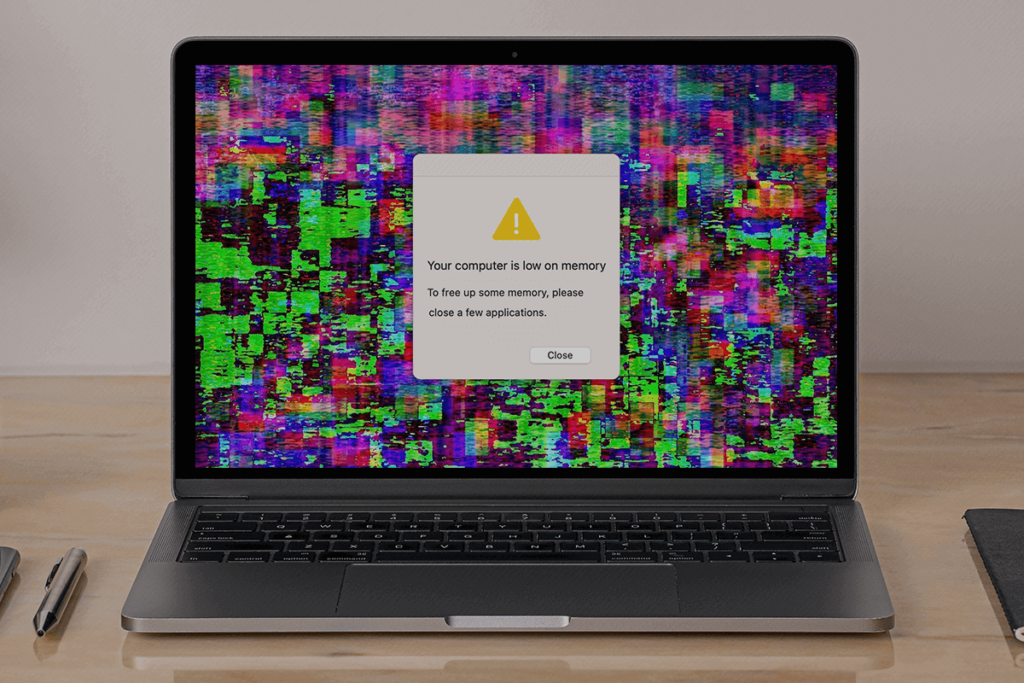
algumas ações podem ser realizadas para solucionar essa questão:
Fechar aplicativos: Encerre todos os aplicativos abertos, mesmo os inativos.
Verificar versões beta e atualizações: Se estiver usando versões beta de aplicativos ou do macOS, volte para uma versão estável. Certifique-se também de que o sistema esteja atualizado indo para as “Atualizações de Software” nas Configurações do Sistema.
Atualizar aplicativos: Mantenha todos os aplicativos atualizados, seja pela Mac App Store ou por atualizações diretas nos aplicativos.
Desativar extensões do navegador: Verifique se alguma extensão do navegador está consumindo muita memória; desative-as para verificar se isso resolve o problema.
Limpeza de arquivos e reinicialização: Apague arquivos desnecessários e reinicie o Mac para liberar a memória.
Utilizar aplicativos de terceiros para liberar memória: Programas como o CleanMyMac têm opções para liberar memória; use-os para otimizar o desempenho do sistema.
Seguindo essas orientações, é possível solucionar problemas comuns que afetam o funcionamento do Mac, garantindo um melhor desempenho e estabilidade do sistema.






Deixe um comentário